「先月の請求書」「会議の録音」「設計図のPDF」——ファイル名ではなく、こういった言葉でファイルを探せるようになりました。HStorageのAIファイル検索機能が利用可能になりました。
AIファイル検索とは
従来のファイル検索は、ファイル名や拡張子による絞り込みが主でした。ファイル名が scan_20260601_001.pdf のような連番だと、中身を開くまで何のファイルかわかりません。
AIファイル検索は、ファイルの中身をあらかじめ解析してベクトルに変換し、検索クエリのベクトルと照合して関連度順に表示します。「領収書」と入力すれば、ファイル名に「領収書」が含まれていなくても、内容に金額や購入明細が書かれているPDFがヒットします。
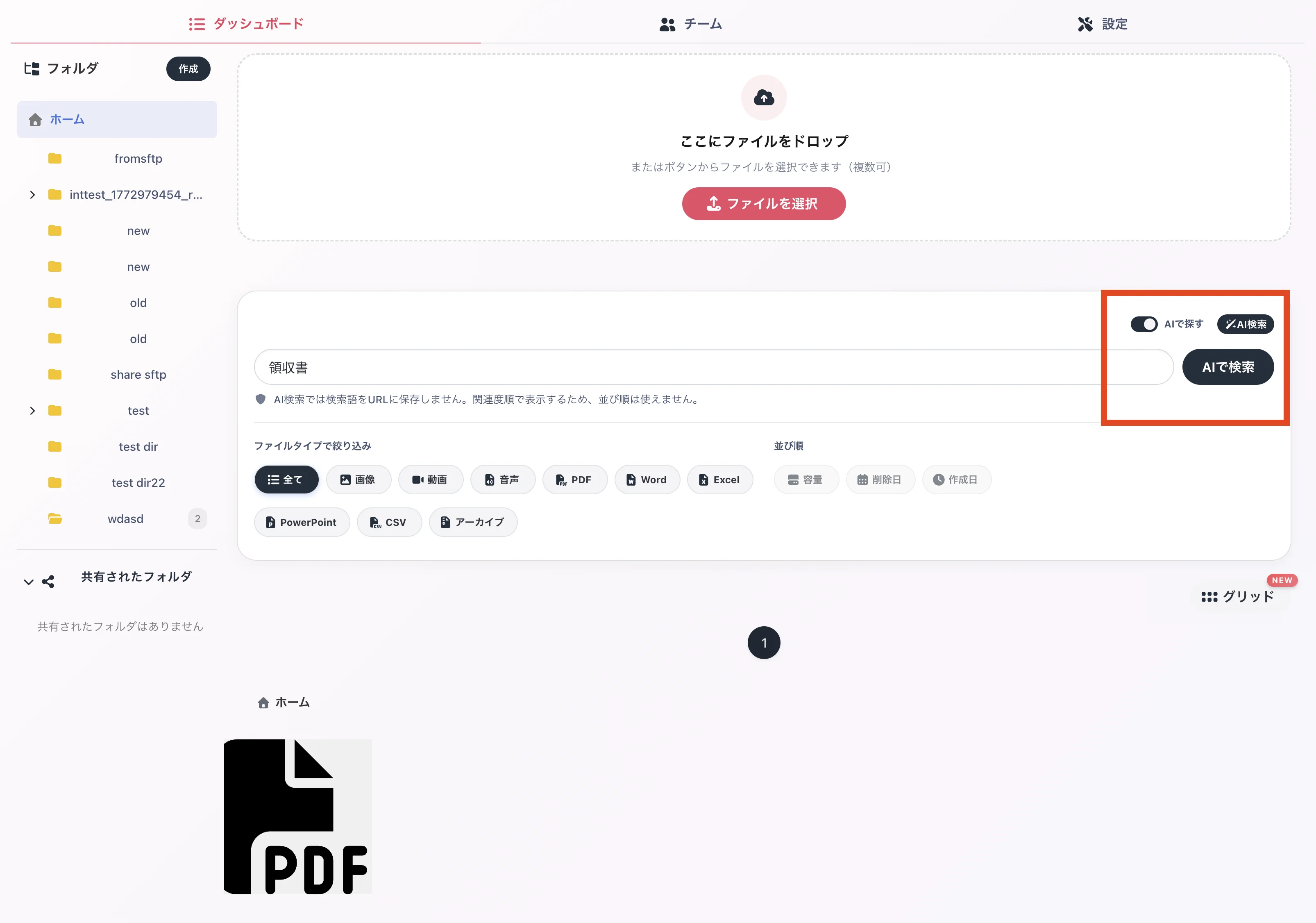
ダッシュボードの検索バー右上に「AIで探す」トグルが追加されました。オンにして「AIで検索」を押すと、AIファイル検索モードで実行されます。
対応ファイル形式
AIファイル検索でインデックスされるファイルの種類は以下のとおりです。
| ファイル種別 | 処理内容 |
|---|---|
| ページをレンダリングしてOCRでテキストを抽出 | |
| 画像(JPEG, PNG) | OCRでテキストを読み取り |
| 音声(WAV) | 音声をテキストに書き起こし(文字起こし) |
| テキスト、CSV | テキストをそのまま使用 |
| すべてのファイル | ファイル名とメタデータ(作成日、ファイルサイズなど)は常にインデックス対象 |
暗号化されたファイルは、内容のインデックスができないためファイル名とメタデータのみが検索対象になります。
有効にする方法
設定画面から「AIファイル検索」セクションを開き、「AI自然言語ファイル検索を有効にする」をオンにして保存します。
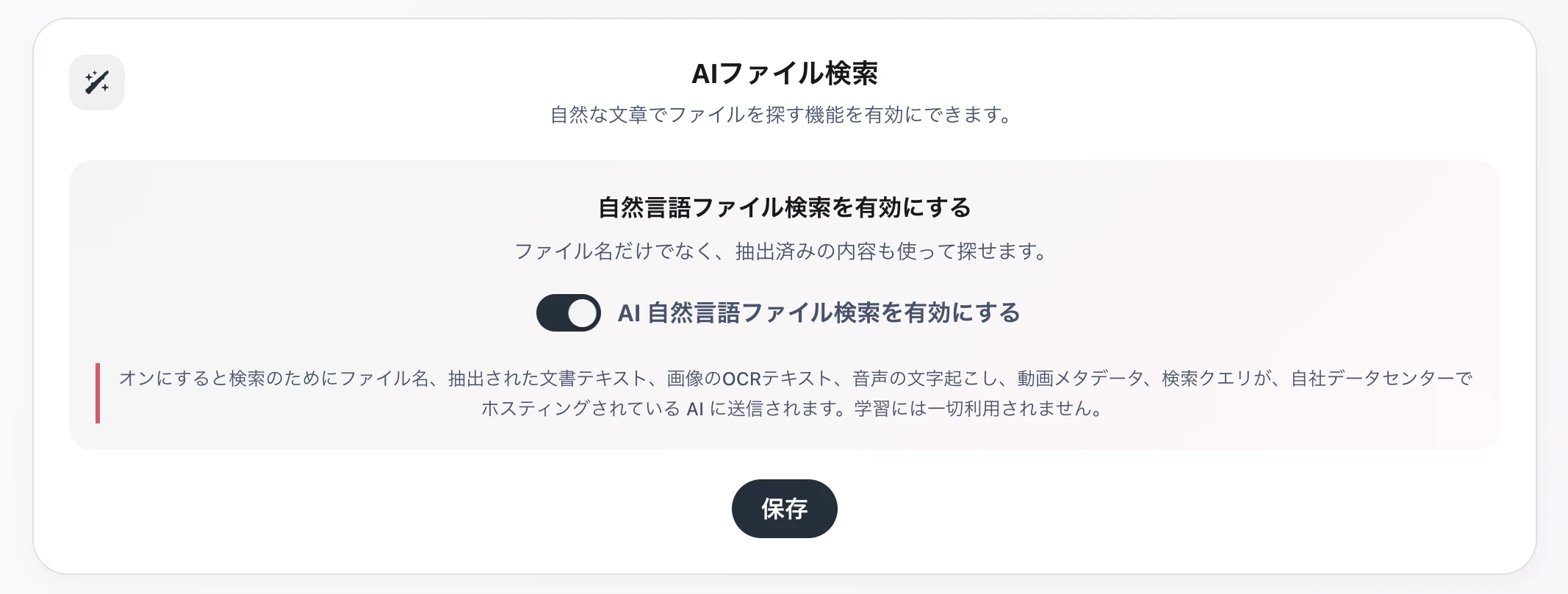
有効にした後にアップロードしたファイルがインデックスの対象です。有効化以前にアップロード済みのファイルはインデックスされません。
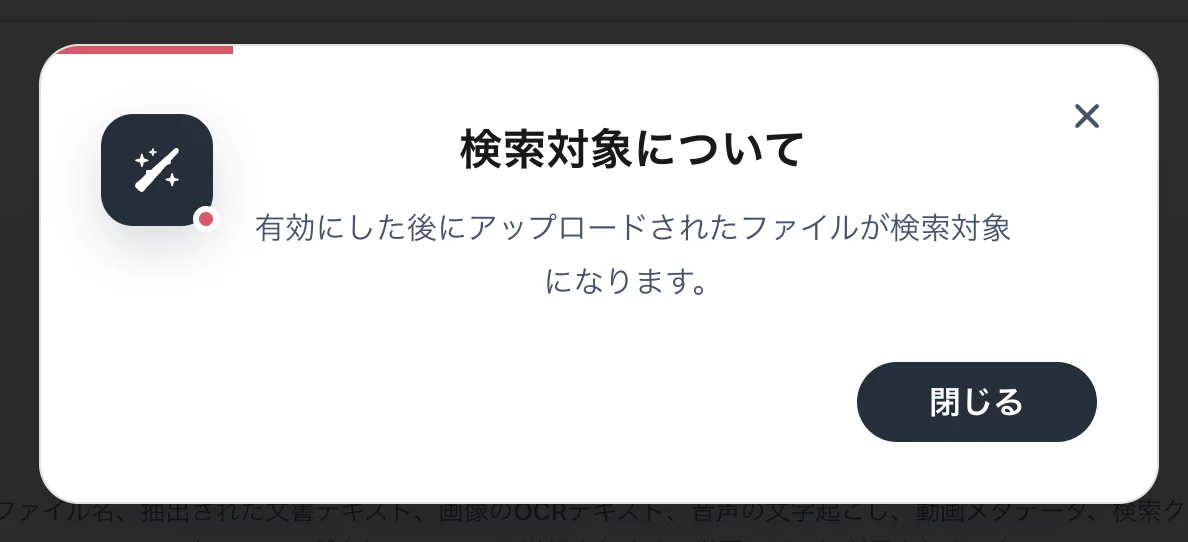
設定を保存すると、この説明ダイアログが表示されます。
プライバシーと学習利用
AIファイル検索で使用するAIは、オープンウェイトモデルをHStorageの自社データセンターで動かしています。OpenAIやGoogleなどの外部AIサービスは使用していません。ファイル名・抽出されたドキュメントテキスト・画像のOCRテキスト・音声の書き起こし・動画メタデータ・検索クエリが送信される先は自社データセンター内のAIのみで、自社以外にデータが送信されることはありません。
送られたデータは一切保存されず、モデルの学習にも一切利用されません。
また、検索クエリはURLに保存されません。AIモードでは通常の並び順(作成日、容量など)は使用できず、関連度順で表示されます。
通常検索との使い分け
AIファイル検索と通常の検索はトグルで切り替えられます。
| 通常検索 | AIファイル検索 |
|---|---|
| ファイル名の部分一致 | 文章の意味と内容で照合 |
| 作成日、容量などで並び替えられる | 関連度順で固定 |
| 高速 | 大量のファイルでも意味で探せる |
| ファイル名がわかるときに最適 | 内容はわかるが名前が不明なときに最適 |
ファイルが増えてくると「あの内容のファイル、どこだっけ」という場面が増えます。ファイル名で管理しきれなくなったとき、AI検索が選択肢に入ります。
HStorageのAIファイル検索はダッシュボードの設定から有効化できます。PDFの中身、画像内の文字、音声の書き起こしを横断して、自然な言葉でファイルを見つけてください。