
FTPクライアントに対応
HStorage のサイトや、アプリを開かずにお使いのパソコンから SFTP に対応したクライアントを用いて直接アップロードができるようになりました。
SFTP(FTP) 経由でアップロードしたファイルも従来通り、HStorage のサイトやアプリからアクセスができます。
直リンクも可能ですが、暗号化機能は使えません。
🆕 2026年3月 更新: SFTP/WebDAV の「拡張パーミッション」機能を追加しました。詳しくはこちらをご覧ください。
SFTP について
HStorage ではセキュリティの観点から、FTP や FTPS には対応せず、SFTP にのみ対応しています。
昨今の FTP クライントの多くは SFTP に対応しています。
ここでは代表的なものを紹介します。
WinSCP
WinSCP は Windows 用の SFTP クライアントです。
Cyberduck
Cyberduck は Windows と Mac 用の SFTP クライアントです。
FileZilla
FileZilla は Windows と Mac 用の SFTP クライアントです。
Transmit
Transmit は Mac 用の SFTP クライアントです。
利用方法
SFTP クライアントによるアップロードはビジネスプラン限定になっております。
1. SFTP の接続先情報を確認する
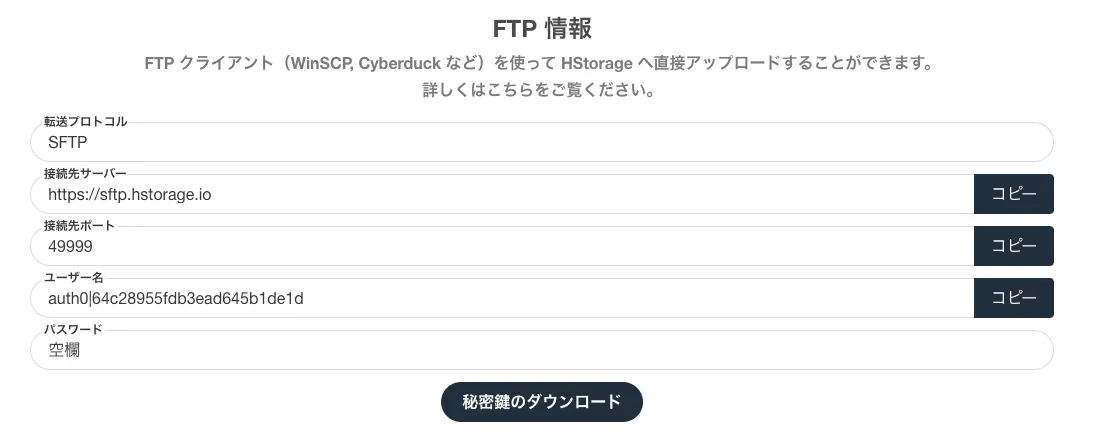
「ダッシュボード -> 設定画面」より SFTP の接続に必要な情報がご確認いただけます。
💁 秘密鍵について
SFTP 接続するには秘密鍵が必要になります。 次に説明する SFTP クライアントの設定で必要になりますので分かりやすいところに保存してください。
2. SFTP クライアントの設定
SFTP クライアントによって設定方法は若干異なりますが、ここでは少し分かりにくい WinSCP を例にご紹介します。
もしご不明な点などありましたらお気兼ねなくお問い合わせくださいませ。
転送プロトコル、ホスト名、ユーザー名、ポート番号を入力します。
その後、秘密鍵を設定するため「設定」をクリックし、SSH -> 秘密鍵にある「…」をクリックします。
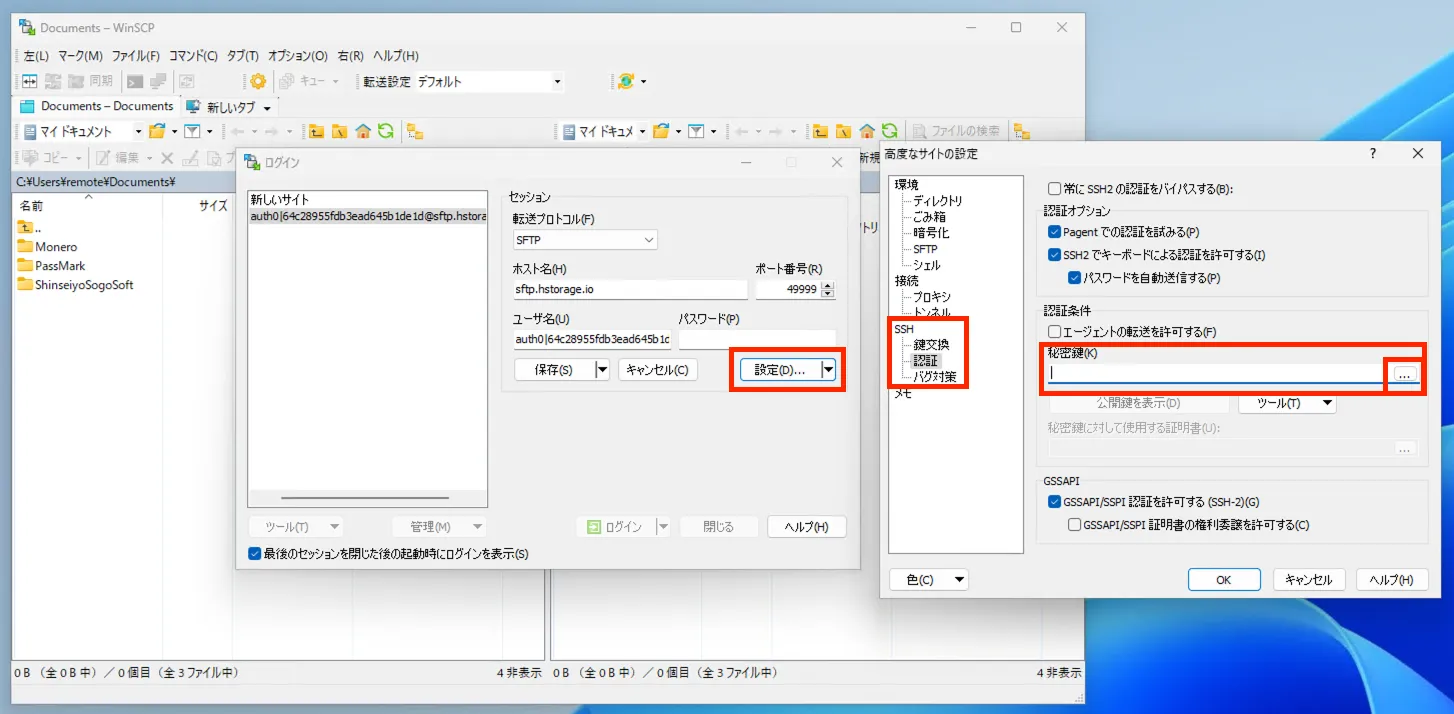
ダウンロードした秘密鍵を指定しますが、ファイル選択の画面でダウンロードした秘密鍵を表示させるために「すべてのファイル」をクリックします。
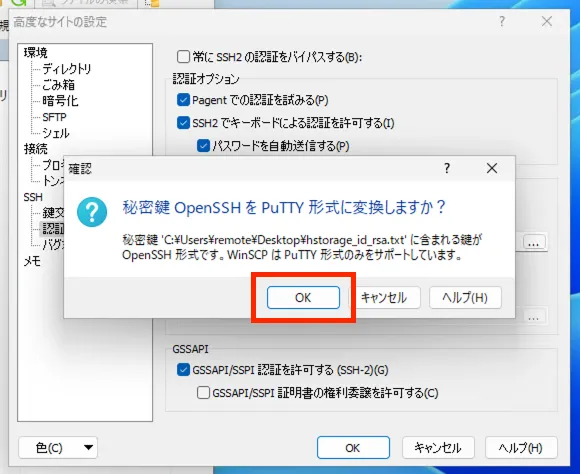
秘密鍵を選択すると変換を求められますので「OK」をクリックします。
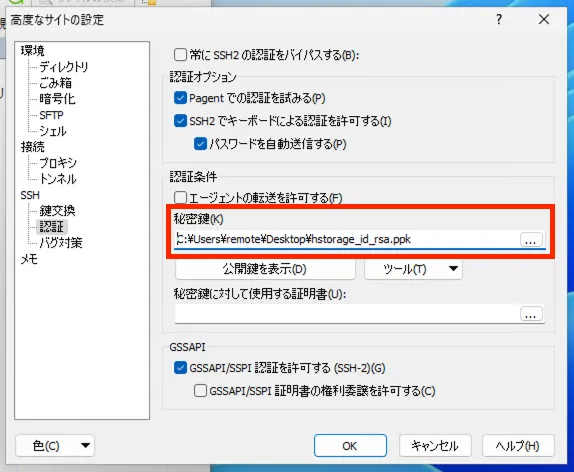
秘密鍵の欄がこのようになれば設定完了です。
拡張パーミッション機能
SFTP 経由でのファイル操作は、セキュリティの観点からデフォルトでは一部の操作が制限されています。
「ダッシュボード -> 設定画面」の SFTP/WebDAV パーミッション セクションから「拡張パーミッション」を有効にすることで、以下の操作が可能になります。
拡張パーミッションで可能になる操作
| 操作 | デフォルト | 拡張パーミッション有効時 |
|---|---|---|
| ファイルのアップロード | ✅ | ✅ |
| ファイルのダウンロード | ✅ | ✅ |
| ファイル・ディレクトリのリネーム | ❌ | ✅ |
| ファイルの上書きアップロード | ❌ | ✅ |
| ディレクトリの削除 | ❌ | ✅ |
ファイルのタイムスタンプについて
HStorage はファイルの保存先にクラウドオブジェクトストレージを採用しているため、アップロード済みファイルのタイムスタンプを後から変更することはできません。拡張パーミッションを有効にした場合も同様です。
保存されるタイムスタンプはアップロードした日時になり、ローカルファイルの更新日時は引き継がれません。FTP クライアントの「タイムスタンプを保持する」設定は無視されます(エラーにはなりません)。更新日時を条件にした差分同期をご利用の場合は、ファイルサイズでの比較に切り替えてください。
⚠️ セキュリティに関する注意
拡張パーミッションを有効にすると利便性が向上しますが、以下のリスクが伴います。
- ランサムウェア等の攻撃によるファイルの改ざん・暗号化・削除のリスクが高まります
- ファイルが意図せず上書き・削除される可能性があります
拡張パーミッションの有効化にはお客様ご自身の責任のもとでご利用いただく旨の同意が必要です。不要になった場合はいつでも無効に戻すことができます。
Tips アップロード時にエラーがでる場合
WinSCP ではアップロードが完了すると下記のエラーが発生します。
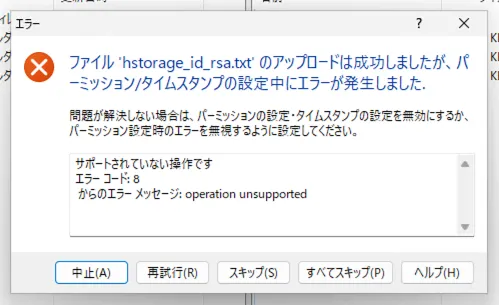
正常にアップロードができており無視して問題がありませんが気になる方は下記の設定を行ってください。
「オプション -> 環境設定 -> 転送」をクリックし、デフォルトをダブルクリックします。
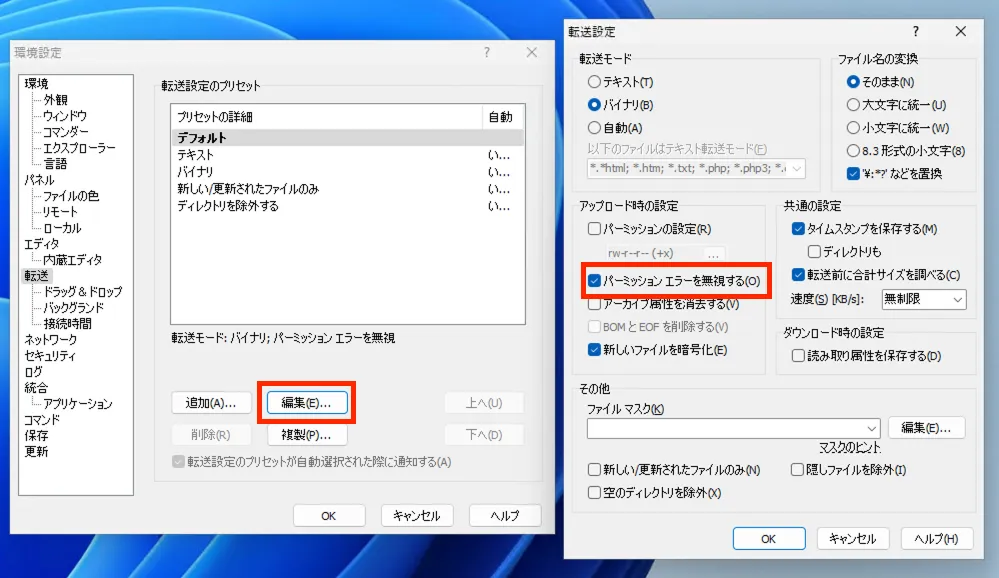
「パーミッション エラーを無視する」にチェックを入れ「OK」をクリックします。
以上でアップロード時にエラーが出ないことを確認してください。
Tips 「.filepart」ファイルが残る・リネームエラーが出る場合
WinSCP でアップロードした際に、下記のようなエラーが表示され「ファイル名.jpg.filepart」のようなファイルが保存されることがあります。
転送に成功しましたが、一時ファイル名 ‘**.filepart’ から、ファイル名 ‘**’ への名前の変更ができませんでした。この症状が繰り返される場合は、レジューム機能をオフにしてください。
これは WinSCP の「レジューム機能(一時ファイル名への転送)」によるものです。WinSCP は一定サイズ以上のファイルをアップロードする際、まず「.filepart」という一時ファイル名でアップロードし、完了後に本来のファイル名へリネームします。しかし HStorage の SFTP はセキュリティの観点からデフォルトでリネーム操作を制限しているため、この最後のリネームが失敗し「.filepart」が付いたまま保存されます。
ファイル自体は正常にアップロードされていますが、以下のいずれかの方法でエラーを解消できます。
方法1: 拡張パーミッションを有効にする(HStorage 側の設定)
拡張パーミッション機能を有効にするとリネーム操作が許可され、WinSCP の設定を変更せずにエラーが解消されます。
ただし、上書きアップロードやディレクトリ削除なども同時に許可されるため、セキュリティに関する注意をご確認のうえご利用ください。
方法2: WinSCP のレジューム機能を無効にする(WinSCP 側の設定)
WinSCP の設定でレジューム機能(一時ファイル名への転送)を無効にすると、最初から本来のファイル名でアップロードされるためリネームが発生せず、エラーが解消されます。
- 「オプション -> 環境設定」を開きます
- 左側のツリーで「転送」を展開し、その中の「接続時間」をクリックします(「転送」の下の階層にあります。バージョンによっては「耐久性」という名称の場合があります)
- 「転送の再開・一時ファイルへの転送の再開」で「有効にしない」を選択し「OK」をクリックします
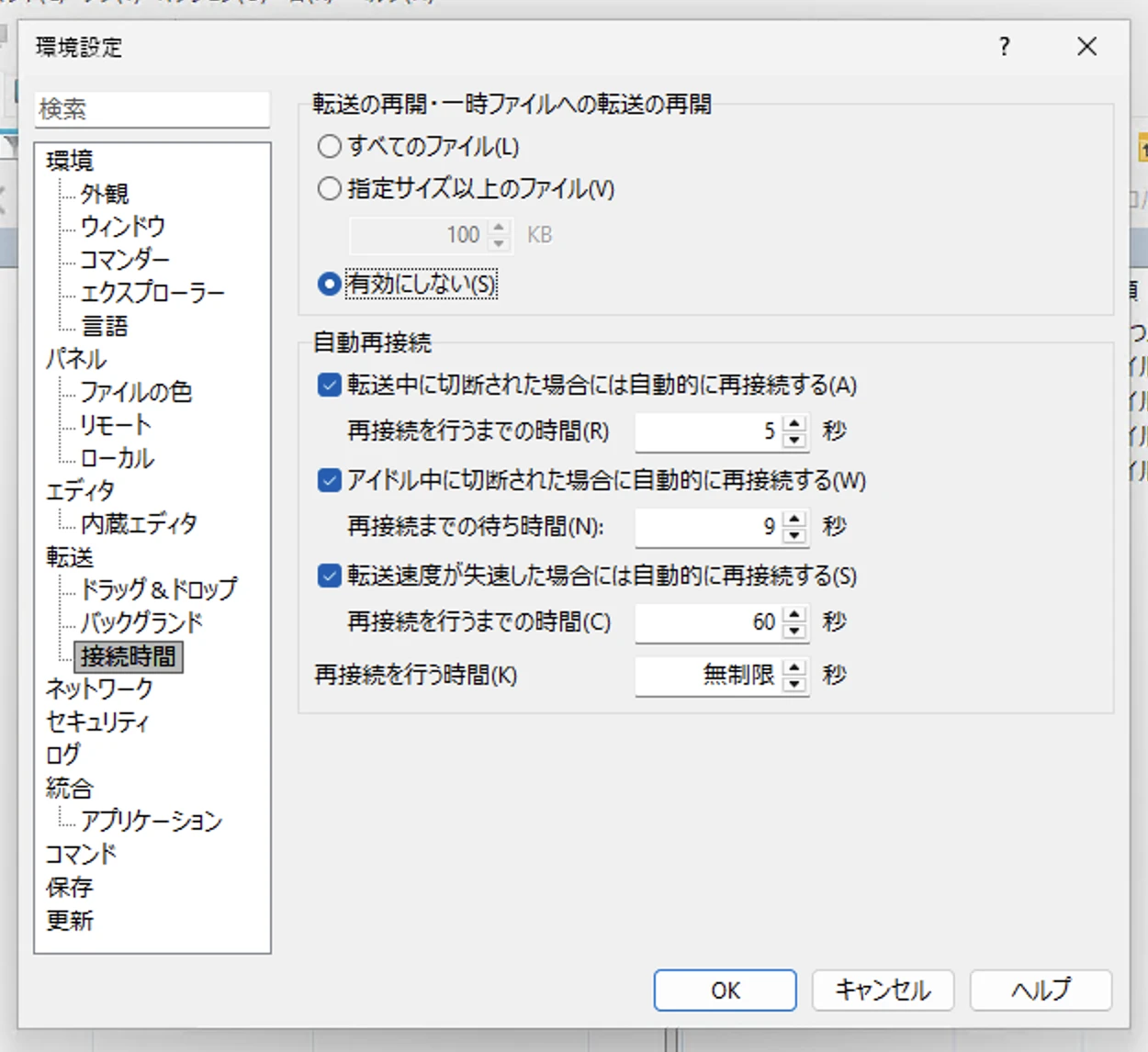
こちらは WinSCP 公式ドキュメントでも案内されている方法です(公式ドキュメント(英語))。
なお、すでに「.filepart」が付いたまま保存されたファイルは、HStorage のサイトやアプリ上でファイル名から「.filepart」を取り除くようリネームしていただければ、そのまま開くことができます。