「毎月末に先月分の請求書をフォルダに整理する」「新しいファイルが届いたら担当者にSlackで通知する」——こうした繰り返し作業をAIエージェントに指示だけで自動化できます。2024年11月にAnthropicが公開した MCP(Model Context Protocol) がその基盤です。AIモデルと外部ストレージを繋ぐこのオープン標準は、Claude Desktop、Cursor、VSCodeなど主要AIツールへの対応が進み、S3互換ストレージとの連携実装例が公開され続けています。
MCPとは何か
MCPはAIモデルと外部ツール・データソースをつなぐプロトコルです。従来はサービスごとに個別の連携コードを書く必要がありましたが、MCPを使えばAIエージェントがデータベース、ファイルシステム、クラウドストレージを共通の手順で操作できます。
構成要素は3つです。
| 役割 | 説明 |
|---|---|
| MCP Client | Claude Desktop、Cursor、VSCodeなどAIを操作するツール |
| MCP Server | クラウドストレージなど外部サービスへのブリッジ |
| データソース | S3、WebDAV、ローカルFSなど実際のデータ置き場 |
MCP Serverがデータソースへの操作を「ツール」として定義し、AIが必要に応じてそのツールを呼び出す形です。「S3バケット内のファイルを一覧表示する」「特定フォルダにファイルをアップロードする」といった操作を、チャット形式の指示だけで実行できます。
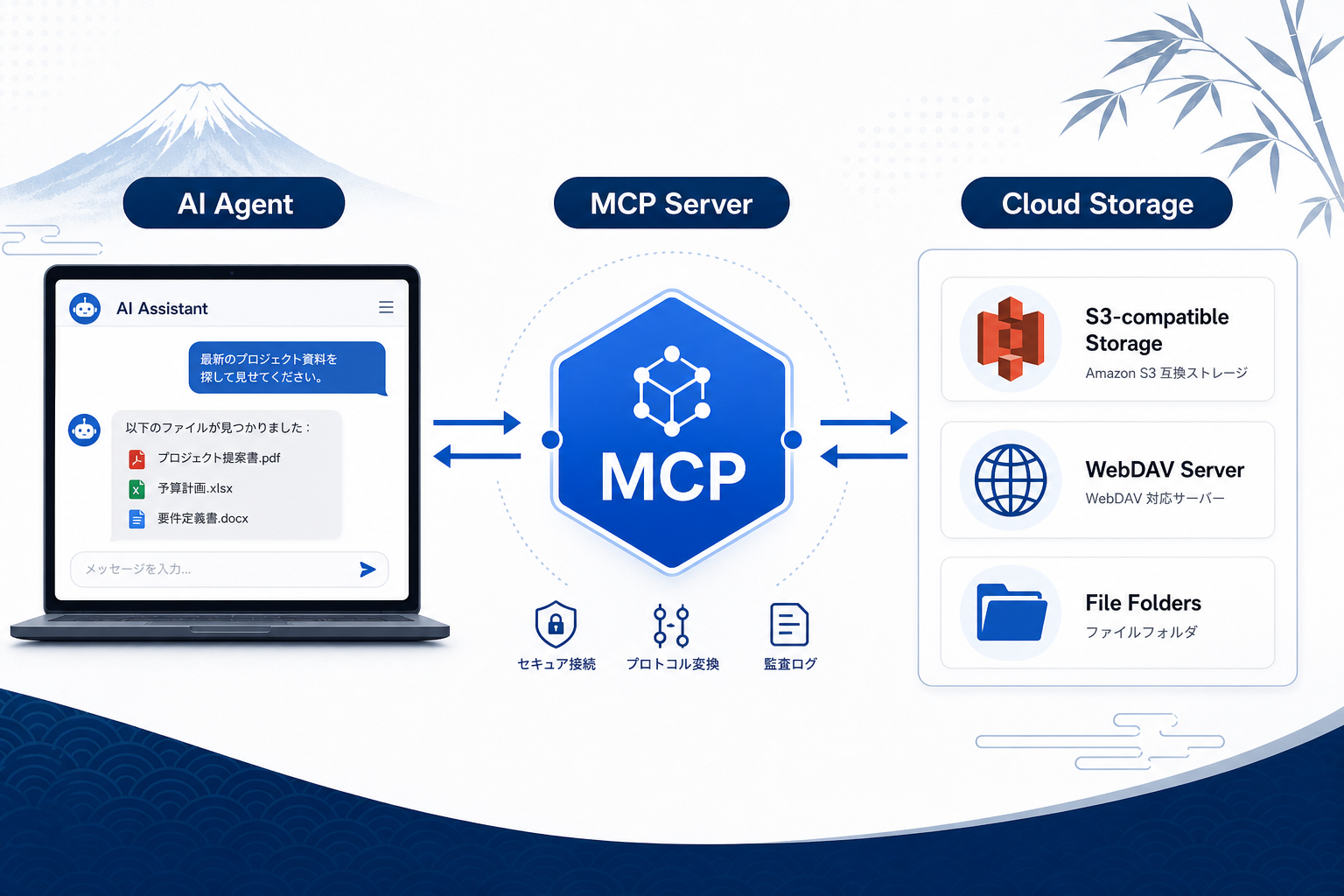
S3互換APIとMCPの連携
クラウドストレージがS3互換APIを提供していれば、既存のMCP実装をそのまま使えます。代表的な選択肢が rclone-mcp と omni-fs-mcp です。
rclone-mcp
rcloneはS3、WebDAV、Google Drive、Dropboxなど40種類以上のストレージに対応する同期ツールです。rclone-mcpはそのRemote Control APIをMCPサーバーとして包んだものです。
Claude DesktopやCursorの設定ファイルに以下を追記すると、AIがrcloneを通じてクラウドストレージを操作できるようになります。
{
  "mcpServers": {
    "rclone": {
      "command": "npx",
      "args": ["-y", "rclone-mcp"],
      "env": {
        "RCLONE_CONFIG": "/path/to/rclone.conf"
      }
    }
  }
}
--read-only オプションを付けると、AIによる誤削除のリスクを排除した読み取り専用モードで動かせます。
omni-fs-mcp
omni-fs-mcpはOpenDALをベースにしたMCPサーバーで、S3とWebDAVを含む複数のストレージを1つのサーバーで管理できます。
# S3互換ストレージへの接続
omni-fs-mcp --transport http "s3://bucket?region=auto&access_key_id=xxx&secret_access_key=yyy&endpoint=https://storage.example.com"

# WebDAVへの接続
omni-fs-mcp "webdav://storage.example.com/path?username=user&password=pass"
ファイルの一覧取得(list_files)、内容読み込み(read_file)、書き込み(write_file)、コピー(copy_file)を標準ツールとして提供します。
WebDAVを使った連携パターン
S3 APIを直接使わず、WebDAVで連携する方法もあります。WebDAVはHTTPベースのプロトコルで、既存のライブラリが豊富に揃っています。
NextcloudのWebDAV連携をAIに接続した実装例がnextcloud-mcp-serverとして公開されており、以下のツールを提供します。
nextcloud_list— ファイル・フォルダの一覧取得nextcloud_download— ファイルのダウンロードnextcloud_upload— ファイルのアップロード(フォルダ自動検出付き)nextcloud_mkdir— フォルダ作成nextcloud_delete— ファイル・フォルダ削除
S3互換APIとWebDAVの両方を提供するクラウドストレージであれば、用途に応じて使い分けられます。大容量ファイルの転送にはS3のマルチパートアップロード、頻繁な小ファイル操作にはWebDAVというパターンが現実的です。
業務自動化の具体的なユースケース
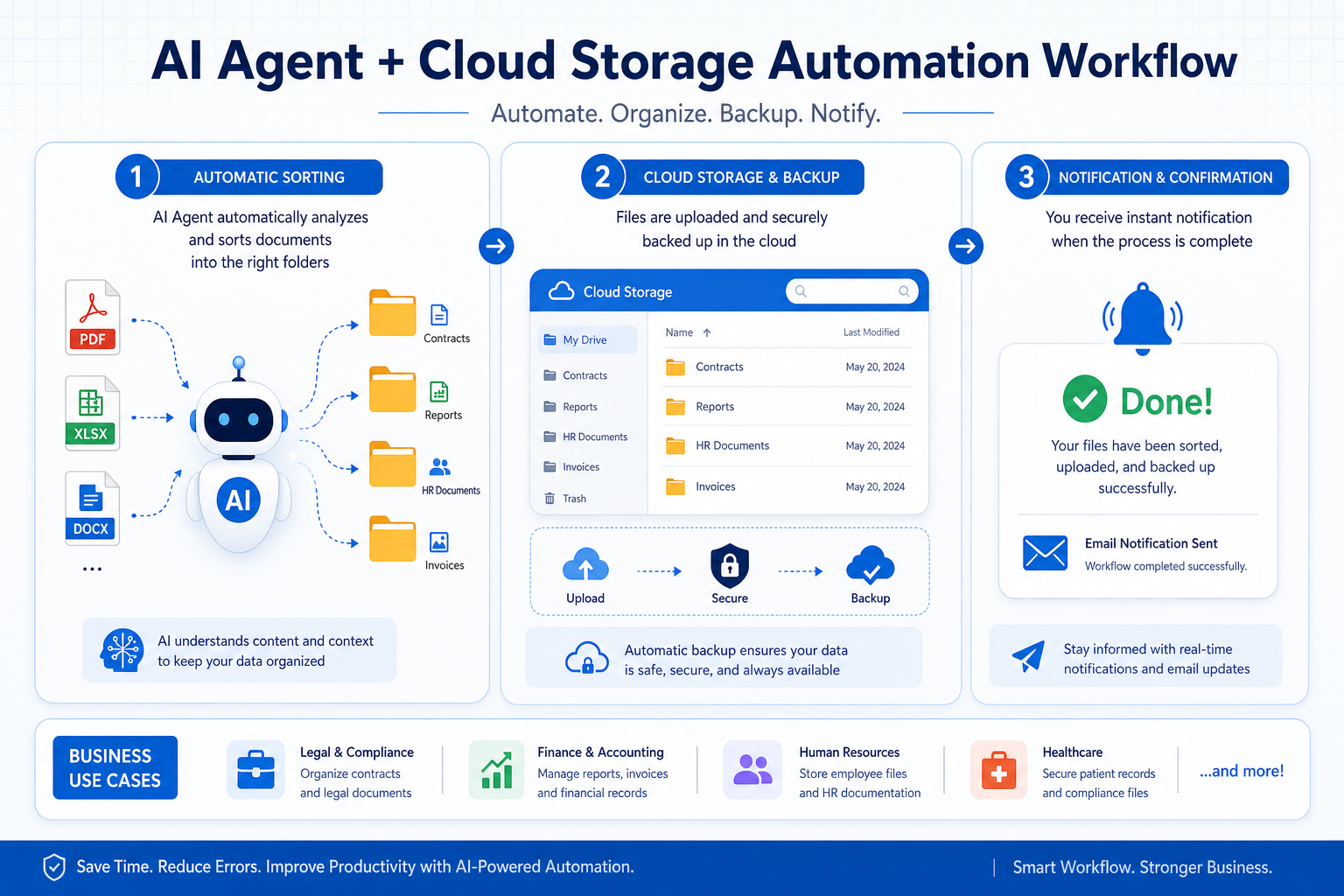
1. 請求書・契約書の自動仕分け
毎月届く請求書PDFをクラウドストレージの受信フォルダに置くと、AIエージェントがファイル名・作成日・OCR抽出したテキストを元に取引先別フォルダへ振り分けます。
受信/
├── 2026-06-01_請求書_株式会社A.pdf  → 取引先A/2026/
├── 2026-06-02_見積書_株式会社B.pdf  → 取引先B/2026/
└── ...
2. プロジェクトごとのファイル集約
複数メンバーがバラバラにアップロードしたファイルを、プロジェクトコード別に自動で整理します。ファイル名にプロジェクトコードを含めるルールと組み合わせると、AIが仕分けに必要な判断基準を得やすくなります。
3. バックアップ状態の確認と通知
「昨日のバックアップが正常に完了したか確認して、問題があればSlackに通知する」という指示をAIエージェントに渡せます。バックアップファイルの存在確認とファイルサイズ検証を自動で行い、異常があれば担当者に連絡する仕組みを、コードなしで構築できます。
4. S3バケットを使ったAI処理パイプライン
分析対象のCSVやPDFをS3バケットに置き、AIエージェントに処理させ、結果ファイルを同じバケットの別フォルダに保存する構成です。「先月の売上CSVを分析して商品別の傾向レポートをまとめてフォルダに保存して」という指示が、ファイルの取得から処理、結果の書き込みまで一連で動きます。
セキュリティ上の注意点
AIエージェントにストレージの書き込み権限を与えると、誤操作によるファイル削除やデータ漏洩が起きます。次の3点を実施してください。
最小権限の原則
AIエージェントが操作するストレージには、必要最小限の権限だけを付与します。請求書仕分け用エージェントなら、対象フォルダの読み取りと書き込みで十分です。S3互換ストレージではアクセスキーごとにバケット・プレフィックス単位で権限を絞れます。
読み取り専用モードでの運用開始
読み取り専用でAIがどのファイルにアクセスしようとするかを先に確認し、問題なければ書き込み権限を追加します。rclone-mcpの--read-onlyフラグがこの用途に対応しています。
ログと監査証跡の確保
AIエージェントの操作履歴をストレージのアクセスログで追跡できる状態を維持します。意図しない操作が発生した際の原因特定に直結します。
HStorageでの実装
HStorageはS3互換APIとWebDAVの両方に対応しているため、上述のMCP実装をそのまま接続できます。
S3互換APIでの接続(rclone.conf例)
[hstorage]
type = s3
provider = Other
endpoint = https://s3.hstorage.io
access_key_id = your_access_key
secret_access_key = your_secret_key
この設定をrclone-mcpに渡すと、AIエージェントがHStorageのバケットを自然言語で操作できます。
WebDAVでの接続(omni-fs-mcp例)
omni-fs-mcp "webdav://webdav.hstorage.io?username=your_user&password=your_pass"
hCLIとの組み合わせ
HStorageが提供するCLIツール hCLI はAIフレンドリーな設計になっています。MCP経由でシェルコマンドを実行できる環境であれば、hCLIをAIエージェントのツールとして利用する構成も取れます。
# ファイル一覧の取得
hcli ls /project/

# ファイルのアップロード
hcli upload local_file.pdf /invoices/2026-06/

# 共有リンクの生成
hcli share /invoices/2026-06/invoice_A.pdf --expires 7d
アクセス制御との連携
HStorageのフォルダ単位のアクセス制御機能を使えば、AIエージェント専用のユーザーを作成し、操作範囲を特定フォルダに限定できます。本番データへの誤アクセスを防ぎつつ、自動化のメリットを得られます。
導入時の判断基準
| 条件 | 推奨アプローチ |
|---|---|
| まず試したい | rclone-mcp + 読み取り専用モード |
| S3とWebDAVを両方使う | omni-fs-mcp |
| 既存のrclone設定がある | rclone-mcp(設定を流用) |
| ファイル整理に特化したい | File Organizer MCP |
| WebDAV単体で済む | nextcloud-mcp-server またはカスタム実装 |
AIエージェント連携の始め方
- MCP対応クライアントを選ぶ:Claude Desktop、Cursor、VSCodeのいずれかを準備します
- MCP Serverをインストール:rclone-mcpまたはomni-fs-mcpをnpmまたはPythonでインストール
- ストレージの接続情報を設定:S3のアクセスキーまたはWebDAVの認証情報を設定ファイルに記述
- クライアントの設定ファイルを更新:MCPサーバーの起動コマンドを登録
- 読み取り専用で動作確認:AIがどのファイルにアクセスするか確認してから書き込みを有効化
最初は「特定フォルダ内のPDFファイル名を読んで一覧を返す」程度のタスクで始めてください。動作を確認してから複雑な処理へ拡張する手順が、トラブルを最小化します。
HStorageは14日間の無料トライアルを提供しています。S3互換APIとWebDAVを使った接続テストをトライアル期間中に実施してから、自動化の範囲を決めてください。