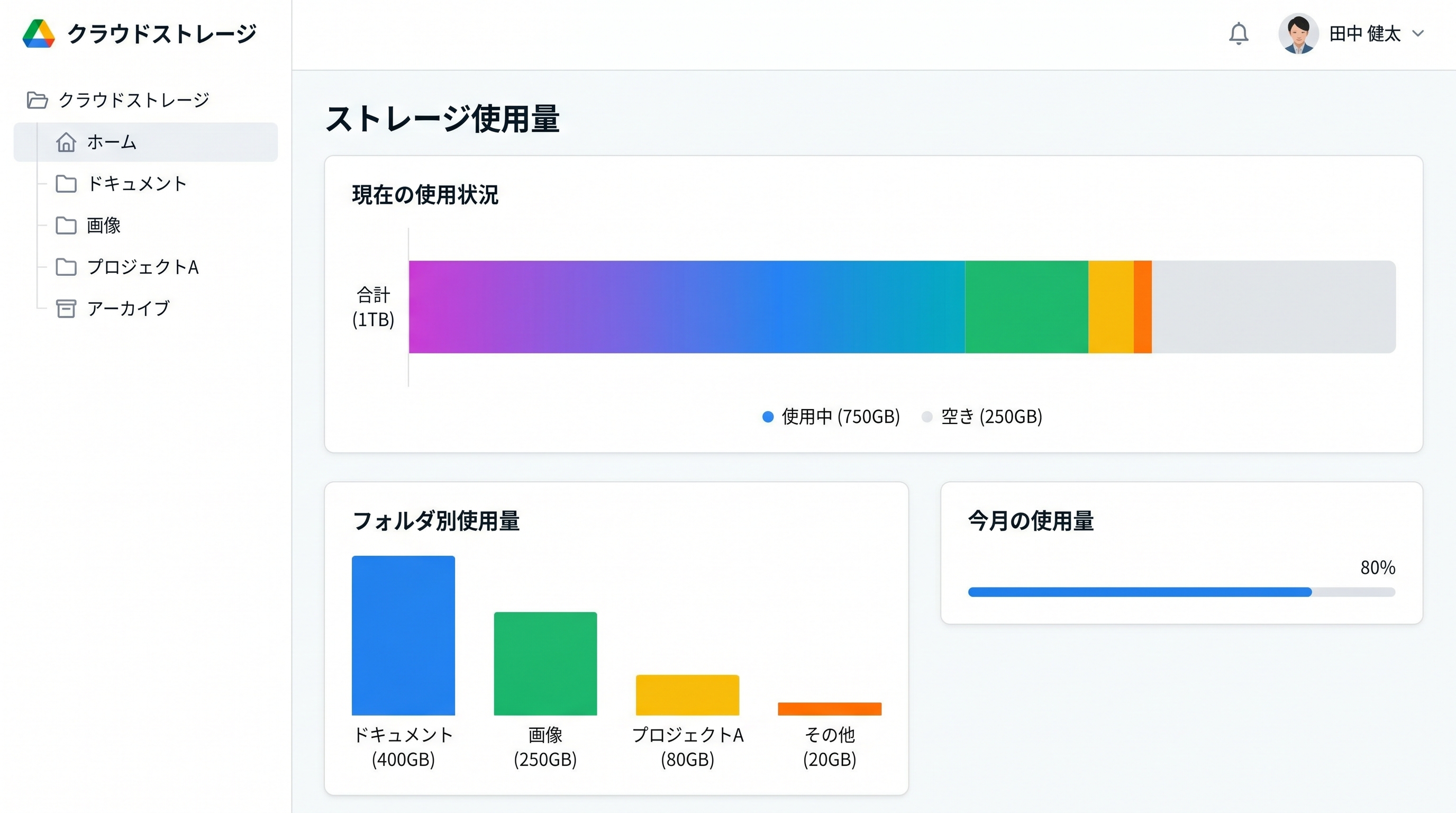
クラウドストレージを数ヶ月使い続けると、いつの間にか容量の80〜90%が埋まっていることがあります。ファイルを追加した記憶はあっても、何がどこにあるかは誰も把握していない。「もう少し容量を増やすしかないか」と追加プランへのアップグレードを検討し始めたとき、立ち止まって一度ストレージの中身を見直してみてください。
容量が足りなくなる原因のほとんどは、管理されていないデータの積み重ねです。重複ファイルを削除し、使わないデータをアーカイブに移し、ライフサイクルポリシーを設定するだけで、容量の20〜40%を取り戻せます。
クラウドストレージの容量を埋める3つの原因
1. 重複ファイルの蓄積
「念のためコピーしておく」という習慣が、クラウドストレージでは容量の浪費に直結します。同じファイルを別のフォルダに複製したり、バージョン管理をファイル名で行っている場合(報告書_v1.docx、報告書_v2.docx、報告書_最終.docx、報告書_最終_確認済み.docx……)、実質的に同じ内容のファイルが何重にも存在します。
複数人がアクセスするチーム共有フォルダでは、この傾向がさらに強くなります。各自がダウンロードして編集し、異なるファイル名で再アップロードする。これを繰り返すと、1つのプロジェクトフォルダに数十個の「ほぼ同じファイル」が溜まります。
2. 使われなくなったファイルの放置
プロジェクトが終了してもフォルダはそのままに、担当者が退職してもデータは残ったまま——こうした「誰も使わないが誰も削除しないファイル」がストレージの大部分を占めているケースがあります。
特に画像・動画ファイルは1ファイルあたりのサイズが大きく、古いキャンペーン素材や過去のセミナー収録映像が長期間放置されると、それだけで数十GBを占有します。
3. 共有リンクの残骸
外部への共有用にアップロードしたファイルが、共有リンクを無効化した後もストレージに残り続けることがあります。「一時的にアップロードしたつもり」のファイルが積み重なり、削除の機会を逃したまま容量を使い続けます。
重複ファイルの整理手順
重複ファイルの整理は、手作業でやろうとすると終わりが見えません。ファイル名だけでは内容が同じかどうかを判断できないためです。効率的に進めるには、ファイルの内容(ハッシュ値)で比較する仕組みを使います。
ハッシュベースの比較とは
MD5やSHA-256などのハッシュアルゴリズムは、ファイルの内容から固定長の文字列を生成します。ファイル名が違っても内容が同じなら同じハッシュ値が出るため、名前が異なる重複ファイルも確実に検出できます。
整理の進め方
ステップ1:現状把握 まずフォルダごとのファイル数とサイズを把握します。ストレージ全体のどこに容量が集中しているかを確認し、整理の優先順位を決めます。
ステップ2:重複候補の抽出 ファイル比較ツールを使い、同一ハッシュのファイルを一覧化します。ツールによっては「類似画像」の検出もできます。
ステップ3:削除前の確認 重複候補を一括削除する前に、どちらを残すかを確認します。「最新の更新日時のものを残す」「特定のフォルダのものを正本とする」など、ルールを決めてから実行します。
ステップ4:削除の実行とバックアップの確認 削除前に必ず、残すファイルのバックアップが存在することを確認してください。誤削除のリスクを下げるため、一括削除ではなくゴミ箱移動から始めることを推奨します。
アーカイブ戦略——「使う」「保管する」「消す」で分ける
容量最適化で最も効果が大きい施策はアーカイブです。全てのファイルをいつでもアクセスできる「アクティブ」な状態で保管する必要はありません。
3段階のデータ分類
| 分類 | 定義 | 保管方法 |
|---|---|---|
| アクティブ | 月1回以上アクセスするファイル | 通常ストレージ |
| コールド | 年1〜2回参照する可能性があるファイル | アーカイブフォルダ |
| 削除対象 | 一定期間後に法的・業務的な保管義務がないファイル | 削除スケジュール設定 |
例えば、3年以上前のプロジェクトファイルは「コールド」に分類してアーカイブフォルダへ移動し、5年以上前で保管義務のない一時ファイルは削除対象として管理します。
アーカイブフォルダの設計
ストレージルート/
├── アクティブ/
│   ├── 2026年度_プロジェクト/
│   └── 共有素材_最新版/
├── アーカイブ/
│   ├── 2023年度以前/
│   │   ├── プロジェクトA_完了/
│   │   └── プロジェクトB_完了/
│   └── 旧バージョン素材/
└── 削除予定/  ← 削除前の一時置き場
    └── 確認待ち/
アーカイブフォルダへの移動は「削除」ではありません。必要になったときにすぐアクセスできる場所に保管しつつ、日常的な使用領域から切り離すことで、検索やナビゲーションを快適に保てます。
ライフサイクル設計——自動化で管理コストをゼロに近づける
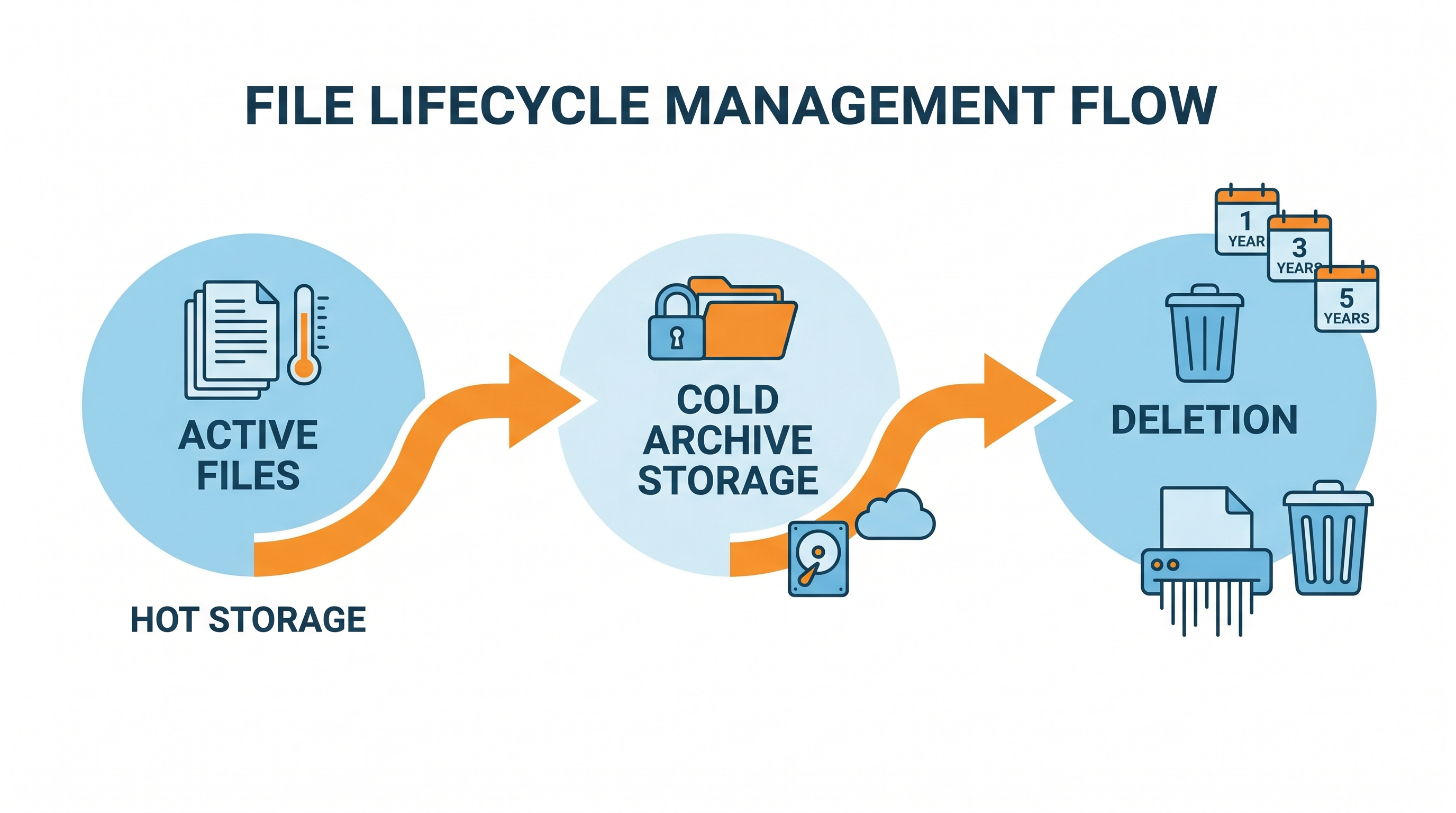
手動でのアーカイブ・削除作業は、担当者が変わると継続されなくなります。容量管理を属人化させないために、ルールベースの自動化を設計します。
共有リンクの期限設定
外部へのファイル共有時は、ダウンロード期限を設定する習慣をつけてください。期限が切れた共有リンクは自動的に無効化されます。ただし、ファイル自体はストレージに残るため、「共有目的で一時的にアップロードしたファイル」は定期的に棚卸しして削除します。
HStorageでは共有リンクを発行する際にダウンロード期限とダウンロード回数上限を設定できます。「1週間有効・3回まで」のような制限を標準運用にすると、共有後のファイル管理が楽になります。
削除日の予約設定
「一定期間後に自動削除したいファイル」には、アップロード時に削除日を設定します。HStorageのファイル削除日設定機能を使えば、指定した日付に自動でファイルが削除されます。一時共有ファイルや期間限定のキャンペーン素材など、保存期間が最初から決まっているファイルに活用してください。
定期的な棚卸しスケジュール
ツールによる自動化だけでは対応しきれない部分は、定期的な手動棚卸しで補います。四半期に1回、各フォルダの最終更新日と最終アクセス日を確認し、6ヶ月以上アクセスのないフォルダをアーカイブへ移動するルールを設けると、ストレージが膨張しにくくなります。
フォルダ構成で散らからないための基本設計
容量最適化は「今あるデータをどうするか」だけでなく、「これからデータをどう溜めないか」も含みます。フォルダ構成の設計が雑だと、数ヶ月後に同じ問題が再発します。
命名規則を統一する
ファイル名に日付・バージョン・ステータスを含める規則を決め、チーム全員で守ることで重複ファイルの発生を抑制できます。
- 日付形式は
YYYYMMDDに統一(並び替えで時系列順になる) - バージョンは
_v1、_v2のような連番 - 最終版は
_finalではなく_v3_approvedのようにステータスを明示
報告書_最終_確認済み.docx という名前のファイルは、6ヶ月後には「どのバージョンが本当に最終なのか」判断できなくなります。
フォルダの深さは3〜4階層まで
フォルダ階層が深くなるほど、ファイルの場所を特定するコストが上がります。「プロジェクト名 / 年度 / カテゴリ」の3階層で設計し、それ以上の細分化が必要な場合は別のプロジェクトフォルダを作るほうがシンプルです。
HStorageでの実践
HStorageでは以下の機能を組み合わせることで、今回紹介した容量最適化を実践できます。
ファイルの削除日設定 アップロード時または後から、各ファイルに削除日を設定できます。一時的なファイルにはアップロード直後に削除日を設定する習慣を付けると、「使い終わっても残り続けるファイル」が減ります。
共有リンクの期限・ダウンロード制限 外部共有ファイルにはリンク発行時に有効期限とダウンロード回数を設定します。期限切れのリンクは自動無効化されるため、アクセス管理の手間が省けます。
フォルダ単位のアクセス権管理 アーカイブフォルダへのアクセスを限定メンバーに絞ることで、誤操作による削除リスクを下げられます。アクティブフォルダと分離することで、日常業務の検索・ナビゲーションも快適になります。
暗号化機能 機密性の高いファイルをアーカイブに移動する前に暗号化しておくと、万一の不正アクセス時にも内容を保護できます。
まとめ
容量が足りなくなったとき、プランのアップグレードは最後の手段です。まず試すべきは重複ファイルの削除です。ハッシュ比較ツールを使えば、名前が違っても内容が同じファイルを一覧化できます。削除前の確認さえ怠らなければ、安全に容量を取り戻せます。
削除後は、6ヶ月以上アクセスのないフォルダをアーカイブへ移動してください。「削除」に踏み切れないデータも、アーカイブフォルダに切り出すだけで日常業務の邪魔にならなくなります。
ファイルの命名規則とフォルダ構成を整備すれば、同じ問題が再発しにくくなります。HStorageの削除日設定・共有リンク期限管理・フォルダアクセス権を組み合わせて、容量管理を仕組みとして作り込んでください。
HStorageの無料トライアルでフォルダ設計から始めてみてください。