HStorage のデスクトップアプリ(macOS・Windows 対応)をリリースしました。ブラウザを開かなくてもファイルをアップロードでき、macOS では Finder と直接連携します。
ダウンロード
アプリは以下のページから入手できます。
macOS 版は Mac App Store からもインストール可能です。Windows 版はインストーラー(NSIS)形式で配布しています。
デスクトップアプリでできること
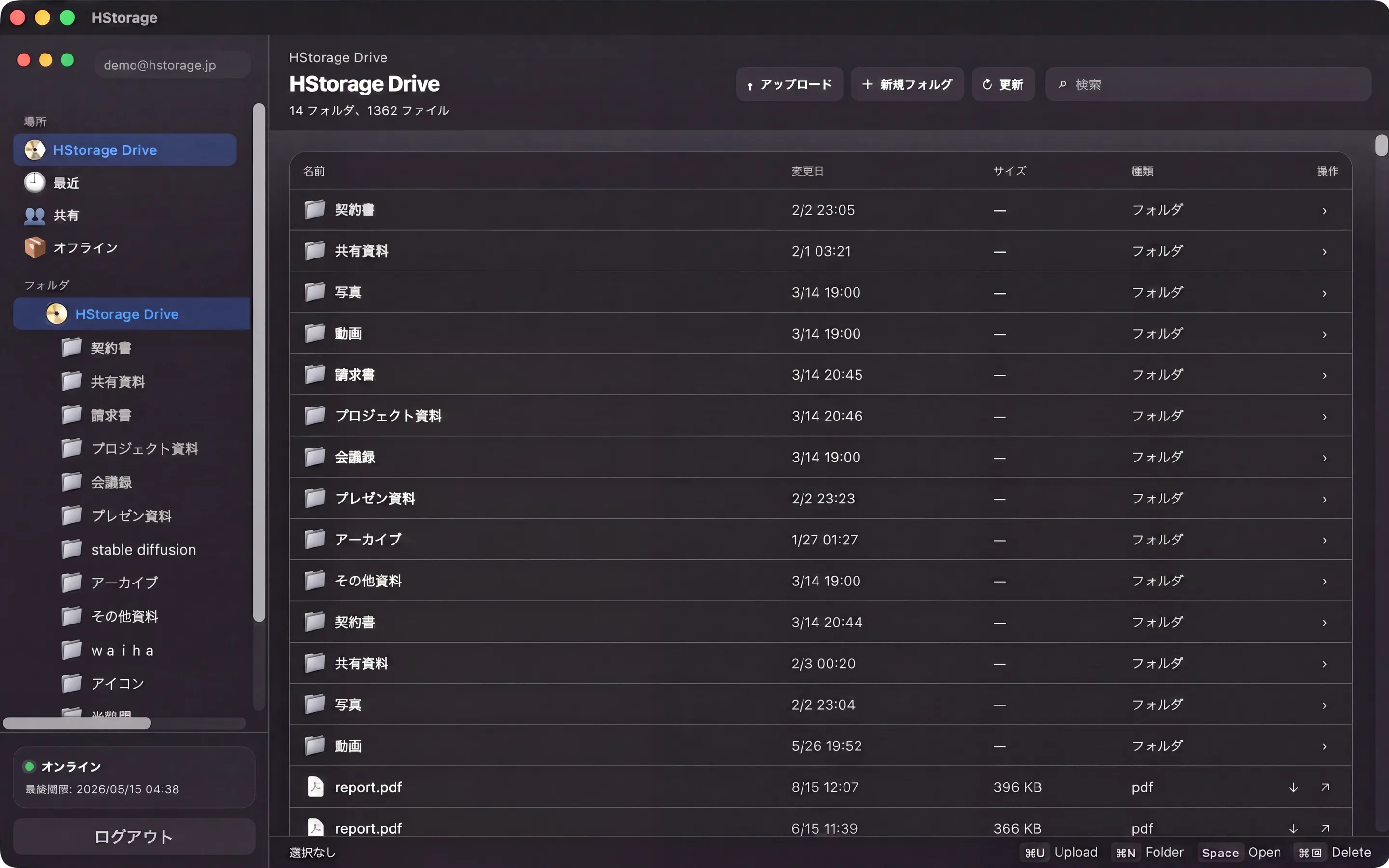
以下は macOS 版 HStorage アプリの実際のキャプチャです。
システムトレイ常駐
アプリはメニューバー(macOS)またはタスクトレイ(Windows)に常駐します。ウィンドウを閉じてもプロセスは終了せず、トレイアイコンから呼び出せます。
トレイメニューからできること:
- HStorage ウィンドウの表示・非表示
- ファイルのアップロード(ファイル選択ダイアログを直接起動)
- アプリの終了
ドラッグ&ドロップアップロード
ファイルをアプリウィンドウにドロップするだけでアップロードが始まります。アップロード前にパスワード設定・暗号化・ダウンロード回数制限・有効期限・ZIP 圧縮などを設定できるダイアログが表示されます。
ディレクトリ・シンボリックリンク・0バイトファイルは自動的に除外されるため、誤ったファイルをアップロードする心配がありません。
OS ネイティブ通知
アップロード・ダウンロードの完了と失敗を OS の通知センターに表示します。別の作業中でも結果を見逃しません。
macOS 専用機能
Native Drive — Finder 風ファイルブラウザ
macOS 版には「Native Drive」と呼ぶローカル UI が搭載されています。ブラウザなしで HStorage のファイルを操作できる Finder 風のインターフェースです。
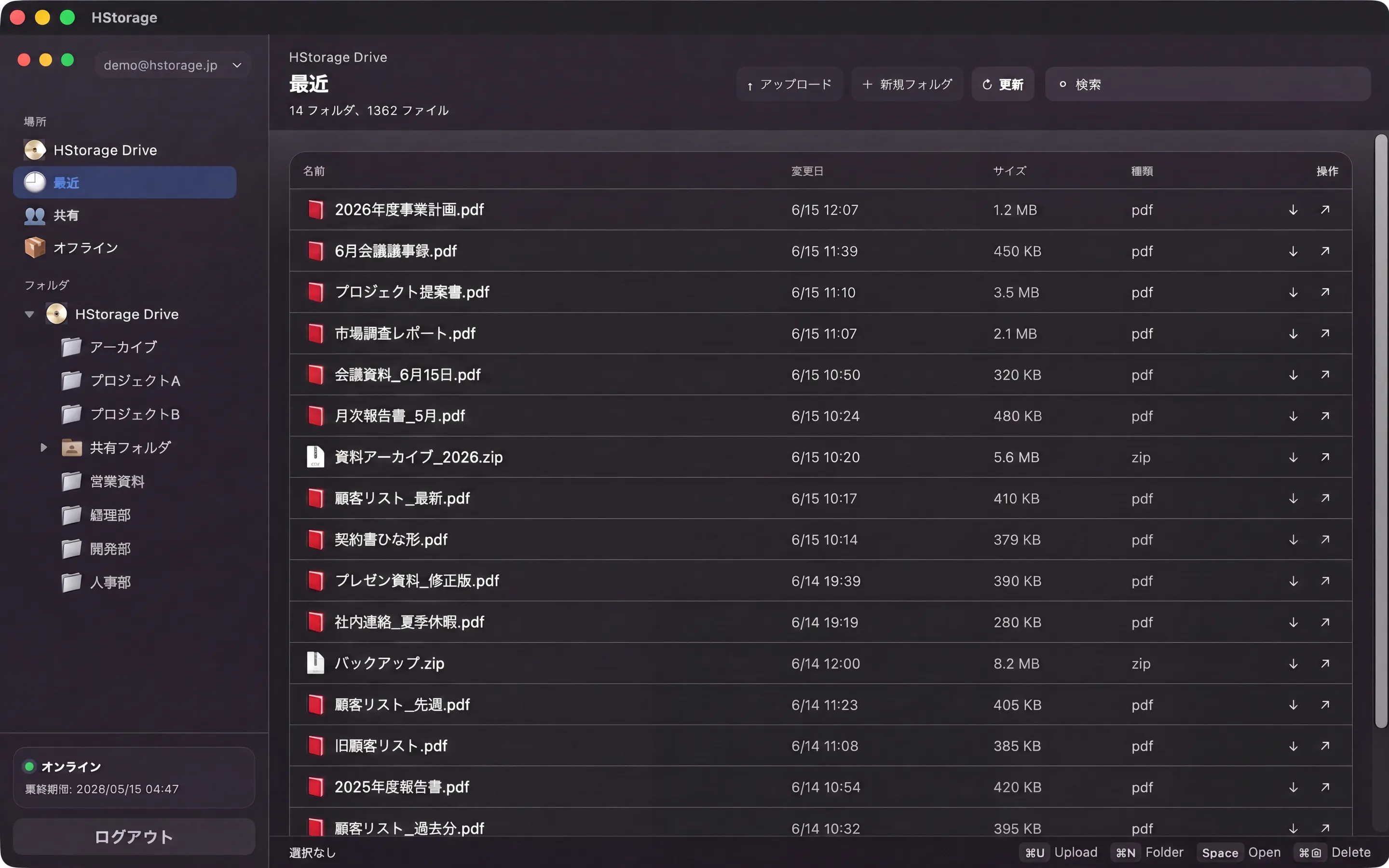
左ペインにフォルダツリー、右ペインにファイル一覧が表示されます。操作できる内容:
- フォルダの作成・削除
- ファイルのアップロード・ダウンロード・削除
- 共有リンクを開く
- 最近のファイル・共有フォルダの表示
- ファイル名・タグによる検索
- オフラインキャッシュ(前回の一覧をローカルに保持)
macOS Finder 連携(File Provider)
HStorage を macOS の「ファイルプロバイダ」として登録します。Finder のサイドバーに HStorage が表示され、ローカルフォルダと同じ操作でファイルを扱えます。
Finder から直接できること:
- フォルダ・ファイルの一覧表示
- ファイルのダウンロード(ダブルクリックで開く)
- ファイルのアップロード(Finder からドラッグ)
- フォルダの作成・削除
- ファイルの削除
macOS Keychain 連携
ログイン情報は macOS Keychain に保存されます。アプリを再起動しても再ログインは不要です。Auth0 の PKCE フローを使い、ASWebAuthenticationSession でブラウザを開かずにネイティブ認証を完結させます。
Windows 専用機能
自動アップデート
Windows 版はアプリ内から更新を確認・適用できます。新バージョンが公開されると通知が届き、ワンクリックでインストールして再起動します。
キーボードショートカット(macOS)
| 操作 | ショートカット |
|---|---|
| ファイルをアップロード | ⌘U |
| 新規フォルダ | ⌘N |
| 更新 | ⌘R |
| 検索 | ⌘F |
| 選択項目を削除 | ⌘Delete |
アップロード設定
ドラッグ&ドロップまたはファイル選択でアップロードを開始すると、以下の設定ダイアログが表示されます。
| 設定項目 | 内容 |
|---|---|
| パスワード | ダウンロード時にパスワードを要求 |
| 暗号化 | クライアントサイド暗号化(AES-256) |
| ダウンロード回数制限 | 指定回数を超えるとリンクを無効化 |
| 有効期限 | 指定日時以降はダウンロード不可 |
| ZIP 圧縮 | 複数ファイルをまとめて ZIP 化 |
| ファイル名変更 | アップロード時にファイル名を変更 |
ダウンロード・インストール方法
- https://hstorage.jp/ja/download にアクセス
- お使いの OS(macOS / Windows)に対応したインストーラーをダウンロード
- macOS:
.dmgを開いてアプリをアプリケーションフォルダにドラッグ - Windows:
.exeインストーラーを実行
macOS 版は Mac App Store からもインストールできます。App Store 版は自動アップデートが App Store 経由になります。
ブラウザを開かずにファイルを管理したい方、macOS の Finder から直接クラウドを操作したい方は、ダウンロードページ からインストールしてください。